![Иконка Defender Control 2.1 Portable [Multi Ru]](https://freesoft.site/wp-content/uploads/ikonka_defender_control_2_1_portable__multi_ru_.webp)
Обеспечьте контроль над защитой Windows с помощью этой программной утилиты, которая позволяет отключить встроенный антивирус и управлять его состоянием.
Описание программы
Defender Control — это мощный инструмент для управления встроенной защитой операционных систем Windows 10, 11, а также более ранних версий Windows 7, 8 и 8.1. Он позволяет отключить Microsoft Defender или Защитник Windows, предотвращая конфликты с сторонними антивирусными решениями, что особенно важно для профессиональных пользователей и системных администраторов. Визуальная подсветка цветового кода — зеленый, оранжевый и красный — помогает мгновенно определить текущий статус защиты: активна она или отключена. Также есть возможность использования командной строки для включения и отключения компонента, что пригодится при автоматизации процессов через bat-файлы.
Дополнительные функции включают защиту от автоматического удаления программ антивирусом и возможность управления защитой через командную строку. Важно учитывать, что программа упакована в архив с паролем, что обеспечивает дополнительную защиту и предотвращает автоматическое удаление антивируса другими средствами. Это делает утилиту полезной для специалистов, желающих управлять защитой системы более тонко и гибко.
Версия 2.1 программы включает улучшенный способ блокировки и оптимизированный код, что повышает стабильность и эффективность работы.
Обратите внимание, что управление защитой отключает стандартный антивирус Windows, что может вызвать ложные срабатывания на антивирусных платформах, таких как VirusTotal. При постоянном использовании рекомендуется добавлять программу в белый список через инжектор Defender.
Как установить
Для правильной работы программы необходимо скачать архив, распаковать его и запустить с правами администратора. После этого можно приступить к управлению компонентами защиты Windows.
- Скачать архив с программой с официального источника или из доверенного источника.
- Распаковать архив, вводя пароль: sordum.
- Запустить файл Defender Control.exe от имени администратора.
- Следовать инструкциям на экране для отключения или включения защитника Windows.
Перед выполнением любых изменений рекомендуется создать точку восстановления системы и убедиться, что ваши данные надежно сохранены.
Скриншоты
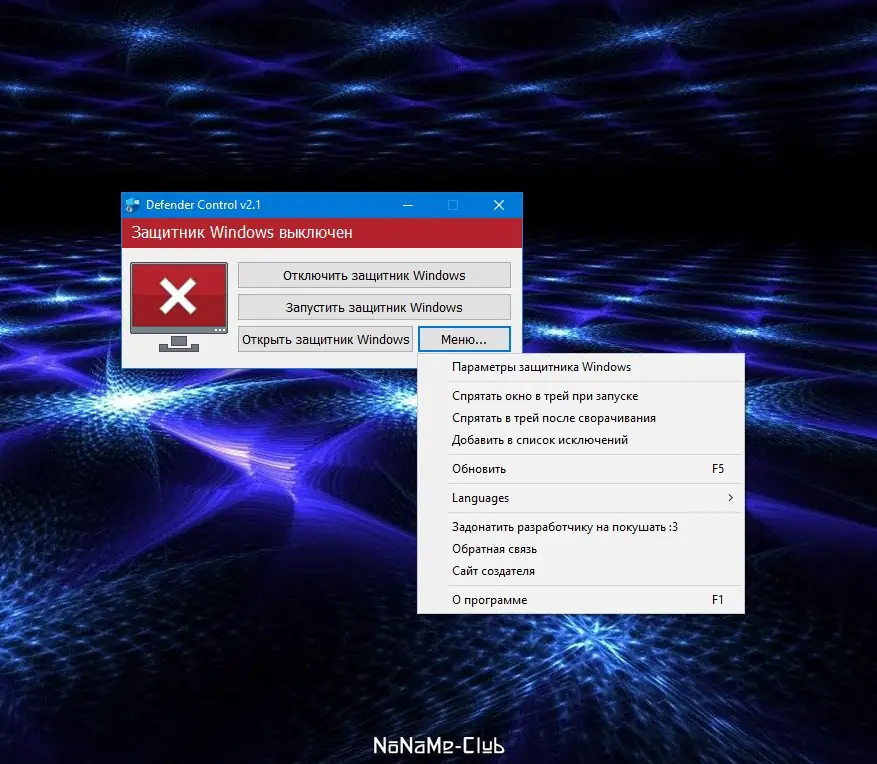
![Программный интерфейс Defender Control 2.1 Portable [Multi Ru]](https://freesoft.site/wp-content/uploads/programmnyi_interfeis_defender_control_2_1_portable__multi_ru_.webp)
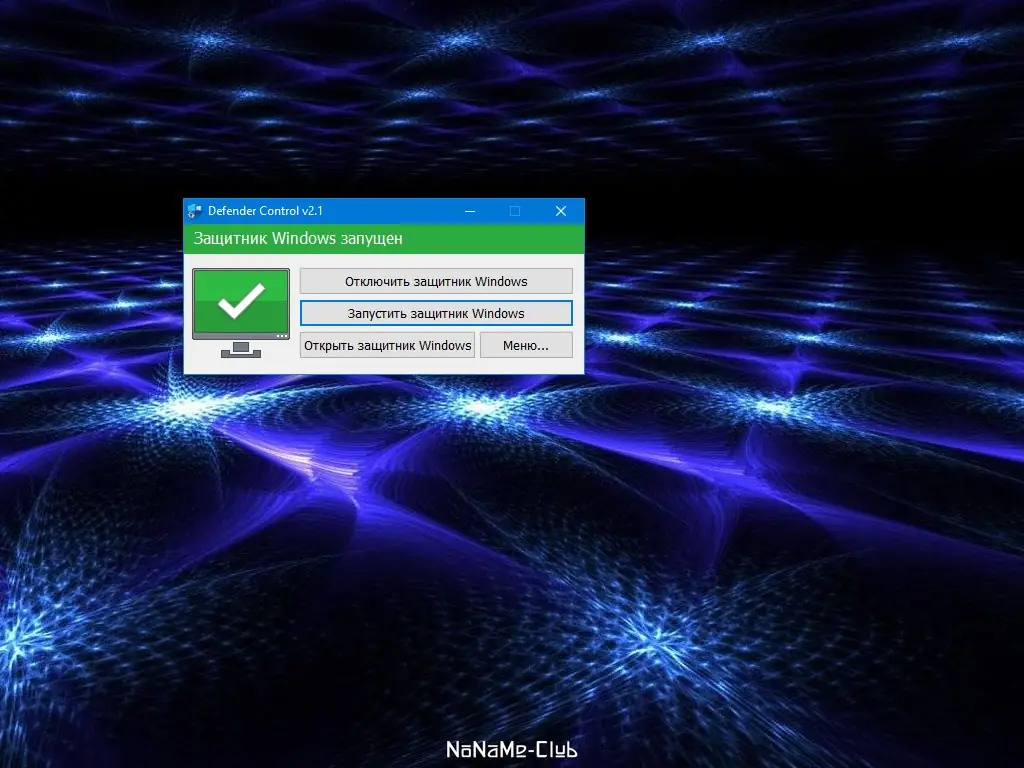
![Установка Defender Control 2.1 Portable [Multi Ru]](https://freesoft.site/wp-content/uploads/ustanovka_defender_control_2_1_portable__multi_ru_.webp)
Достоинства и недостатки
Данное решение предоставляет пользователю возможность быстрого и гибкого управления встроенной защитой Windows, что особенно важно при использовании сторонних антивирусных решений или при необходимости отключения защиты для различных задач.
Достоинства:
- Легко интегрируется в системы Windows 7, 8/8.1, 10 и 11.
- Цветовая индикация текущего статуса защиты.
- Поддержка командной строки для автоматизации.
- Защита от автоматического удаления программы антивирусом.
Недостатки:
- Требуется осторожность при отключении защиты, возможна уязвимость системы.
- Некоторые функции могут требовать времени для корректного применения.
- Использование утилиты может вызвать ложные срабатывания антивирусных программ.
- Работа зависит от службы TrustedInstaller, которая при сбое может препятствовать управлению защитой.
Системные требования
Программа совместима с большинством современных систем Windows и не требует значительных ресурсов.
| Требование | Минимальное | Рекомендуемое |
|---|---|---|
| CPU | Intel или AMD 1 ГГц | Intel или AMD 2 ГГц и выше |
| RAM | 1 ГБ | 2 ГБ и более |
| Операционная система | Windows 7, 8/8.1, 10, 11 | Windows 10, 11 с последними обновлениями |
| Диск | 200 МБ свободного пространства | 500 МБ и больше |
| Видео | Стандартное графическое устройство | Современные видеокарты, поддержка DirectX 11+ |
| Дополнительно | Права администратора | Настройки автоматизации через командную строку |
| Дата обновления: | 2026 год. |

![Иконка Nox App Player 7.0.2.2008 [Multi Ru]](https://freesoft.site/wp-content/uploads/ikonka_nox_app_player_7_0_2_2008__multi_ru_-330x140.webp)
![Иконка Aiseesoft Video Converter Ultimate 10.8.52 RePack (& Portable) by elchupacabra [Multi Ru]](https://freesoft.site/wp-content/uploads/ikonka_aiseesoft_video_converter_ultimate_10_8_52_repack____portable__by_elchupacabra__multi_ru_-330x140.webp)
![Иконка HitPaw Video Converter 3.0.4.0 (x64) RePack (& Portable) by elchupacabra [Multi Ru]](https://freesoft.site/wp-content/uploads/ikonka_hitpaw_video_converter_3_0_4_0__x64__repack____portable__by_elchupacabra__multi_ru_-330x140.webp)